更换VeraCrypt加密卷密码安全但不可逆:旧密码立即失效,操作前须备份数据;标准卷、设备分区、隐藏卷修改步骤不同,均需正确输入原密码及PIM(如设置),隐藏卷修改实为重建,原内容丢失。

你需要更换VeraCrypt加密卷的密码,但不确定操作是否安全、会不会丢数据,也不清楚改完后旧密码是否还能用——这一步必须谨慎,改错密码或跳过关键验证环节,加密卷将永久无法访问。
修改标准文件型加密卷密码
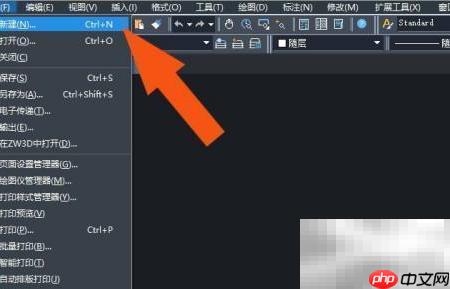
第一步:打开VeraCrypt → 点击菜单栏“卷”→“修改卷密码”。
第二步:点击“选择文件”,定位到你的加密卷文件(例如 secure.vc),选中后点击“打开”。
第三步:输入当前正确密码 → 勾选“使用PIM”(若原卷设置了PIM值,此处必须填入相同数值,否则验证失败)→ 点击“下一步”。
第四步:输入新密码(建议仍满足20位以上、含大小写字母+数字+符号)→ 再次确认 → 点击“下一步”。
第五步:鼠标在红色区域持续移动至少15秒,生成足够熵值 → 点击“修改密码”。
【警告:此操作不可逆。一旦新密码设置完成,旧密码立即失效,且无任何找回途径】
修改已挂载分区的密码(如U盘或硬盘分区)
方法一:直接通过设备路径修改
确保该加密分区当前未挂载 → 打开VeraCrypt主界面 → 点击“卷”→“修改卷密码”→ 在弹出窗口中点击“选择设备”→ 找到对应物理路径(如 \Device\Harddisk1Partition2)→ 选中后继续输入当前密码和新密码 → 完成鼠标熵值填充 → 执行修改。
方法二:先卸载再操作更稳妥
若该分区已挂载,请先在VeraCrypt界面选中对应盘符 → 点击“卸载” → 确认卸载成功后再走方法一路径。不卸载直接修改可能导致写入冲突,【系统可能报错“访问被拒绝”并中断流程】。
修改隐藏卷密码(外层卷与隐藏卷需分别操作)
第一步:先修改外层标准卷密码(按第一个