vivo浏览器指纹支付失败需依次检查:一、在系统设置中开启vivo浏览器的“支付”指纹权限;二、在浏览器内启用“安全支付”开关;三、删除旧指纹并重新完整录入;四、更新或重装官方正版浏览器;五、关闭第三方插件并清理缓存。

如果您在vivo浏览器中尝试使用指纹完成安全支付,但系统无法识别指纹或提示验证失败,可能是由于浏览器未获得指纹“支付”权限、生物识别服务未启用、指纹模板不兼容,或vivo浏览器本身未开启安全支付功能所致。以下是解决此问题的步骤:
一、确认vivo浏览器已获得系统级“支付”指纹权限
vivo手机将指纹权限按用途细分,浏览器需单独被授权用于“支付”场景,仅开启“解锁”权限无法支持支付调用。
1、进入手机“设置”,点击“指纹、面部与密码”(或“生物识别与密码”)。
2、输入锁屏密码后,点击“指纹”,再点击“支付”选项。
3、在应用列表中查找vivo浏览器,确保其右侧开关处于开启状态;若未显示该应用,请先关闭再重新打开“支付”页面,或重启vivo浏览器后重试。
二、检查并启用vivo浏览器内的安全支付开关
vivo浏览器内置独立的安全支付控制模块,即使系统权限已开放,浏览器自身仍需手动启用该功能,否则不会触发指纹识别流程。
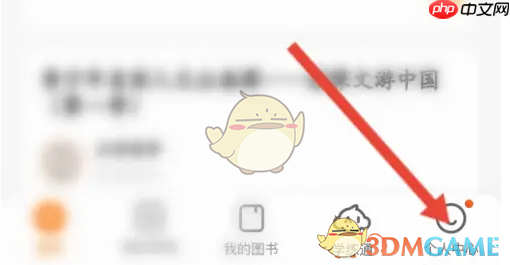
1、打开vivo浏览器,在右下角点击“我的”或“更多”图标(三条横线或人形图标)。
2、进入“设置” > “隐私与安全” > “安全支付”。
3、开启“指纹支付验证”开关,并确认下方提示显示“已启用生物识别验证”。
三、删除并重新录入专用于支付的指纹
vivo浏览器支付仅支持一个已校准的指纹进行验证,且该指纹必须在系统中完整覆盖边缘与中心区域,旧指纹因脱皮、污渍或角度偏差可能导致匹配失败。
1、进入“设置 > 指纹、面部与密码 > 指纹”,长按当前指纹条目选择“删除”,清空全部指纹记录。
2、点击“添加指纹”,按屏幕提示缓慢旋转按压识别区,分别以指尖正中、左斜、右斜、上沿、下沿五个角度各按压5次以上。
3、完成录入后,立即返回vivo浏览器“安全支付”设置页,重新执行一次指纹验证流程。
四、验证浏览器是否为官方正版且版本适配
非官方渠道安装的vivo浏览器可能缺失安全支付SDK,或低版本存在生物识别接口调用异常,导致指纹服务无法响应。
1、进入手机“应用商店”,搜索“vivo浏览器”,点击“更新”(如显示“打开”,请先卸载当前版本再重新安装)。
2、安装完成后,前往“设置 > 应用管理 > vivo浏览器 > 权限”,确认“生物特征识别”权限已授予。
3、在浏览器内访问任意支持指纹支付的网页(如vivo官网商城结算页),触发支付流程测试识别响应。
五、关闭第三方安全类插件或清理浏览器异常缓存
部分用户启用广告拦截插件、HTTPS强制跳转脚本或自定义UA伪装工具后,会干扰浏览器与系统指纹服务间的通信握手协议,造成验证中断。
1、在vivo浏览器“设置 > 隐私与安全 > 扩展程序”中,关闭所有已启用的第三方扩展。
2、返回“设置 > 隐私与安全 > 清除浏览数据”,勾选“缓存文件”和“网站设置”,点击“清除”。
3、重启浏览器,重新进入“安全支付”设置页,再次开启并验证指纹功能。